
Ce tutoriel va vous guider tout au long du processus pour convertir et utiliser correctement une image afin de l'utiliser comme calque sur Wplace.
1. Qu'est-ce qu'un calque (overlay) ?
Un overlay est un calque semi-transparent qui se superpose au jeu. Il sert de guide visuel pour vous aider à placer les pixels exactement au bon endroit afin de reproduire votre image à la perfection.
Sans calque, la coordination est difficile. Mais avec une image bien convertie, sa reproduction devient très facile !
⚠️ Prérequis
- Une image au format PNG (pour la transparence).
- Une résolution pas trop grande (chaque pixel de l'image vaut un pixel en jeu).
- Dans la mesure du possible, une image pixelisée (pixel art) pour faciliter son utilisation.
2. Préparer votre image
La première étape consiste à nettoyer votre image. Si vous récupérez une image normale, elle peut contenir des millions de couleurs. Cependant, Wplace n'utilise qu'une palette de couleurs restreintes : 32 pour être exact. C'est pour cela qu'un site a été mis à disposition pour faire cela à votre place: Color Converter Wplace
Commencez par redimensionner votre image pour qu'elle corresponde aux dimensions souhaitées sur la carte. Par exemple, si votre dessin doit faire 50x50 pixels, redimensionnez indiquez 50 pixels en largeur. À noter que le rapport hauteur/largeur est préservé automatiquement. Vous pourrez ensuite constater la surface en pixels que votre image occupera dans le jeu.
 Exemple d'image avant traitement
3. Dithering et conversion
Une fois les dimensions réglées, il faut s'occuper des couleurs. En premier temps, il existe une technique appelée le "Dithering" (tramage). Elle va simuler les couleurs manquantes en mélangeant les pixels disponibles dans la palette du jeu. Ce paramètre est optionnel, mais il est recommandé dans certains cas de l'activer pour obtenir un meilleur rendu.
Par la suite, vous pouvez sélectionnez les couleurs qui seront utilisées dans l'image parmi deux catégories : les couleurs gratuites et les couleurs payantes. Par défaut, Wplace propose 16 couleurs gratuites, les autres devront être débloques à l'aide de points nommés "Droplet" débloqués en posant des pixels, en montant de niveaux et lors d'évènements. Utilisez donc le convertisseur en ligne pour réduire les couleurs de votre image à celles dont vous disposez sur Wplace.
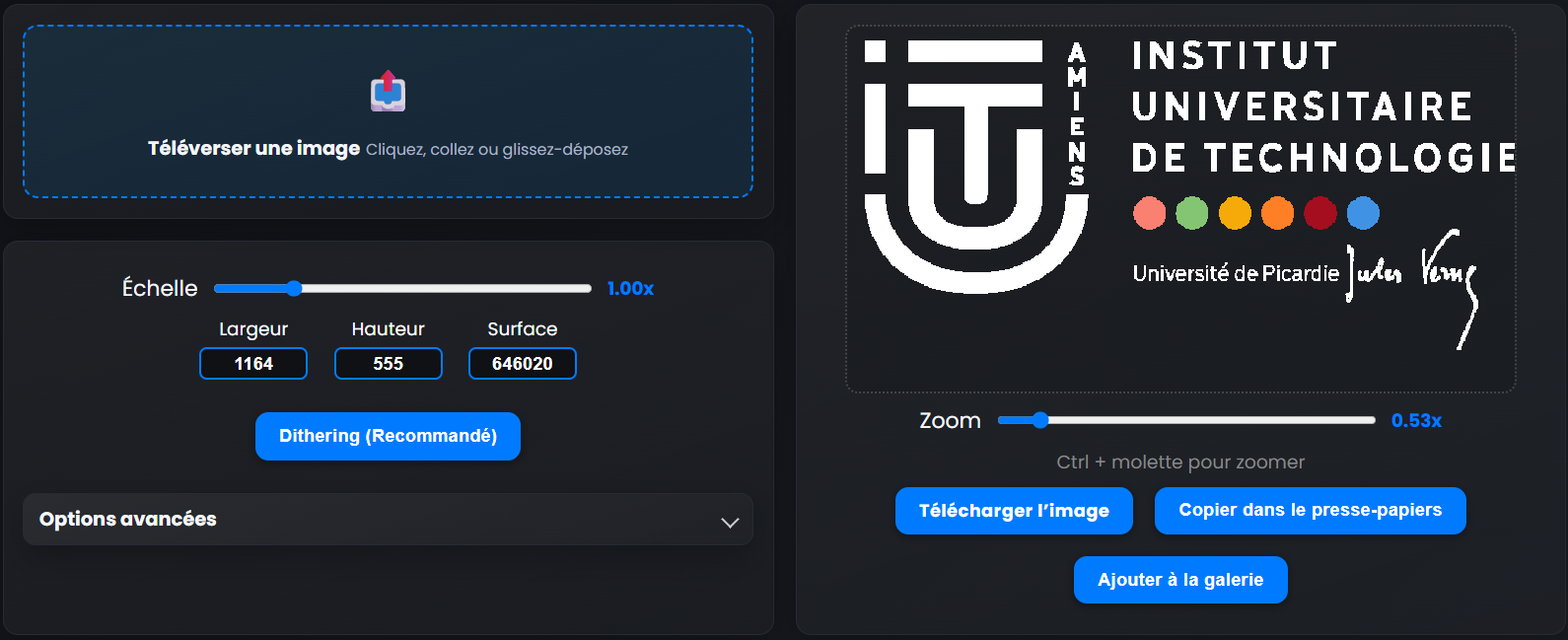 Résultat après conversion
⚠️ Point important
Lors de votre première connexion sur Wplace, vous ne disposerez pas de toutes les couleurs. Faites donc attention à celles que vous avez choisies. L'unique utilisation de la palette de couleurs gratuites peut fortement altérer le rendu final de votre image.
4. Téléchargement
Une fois avoir téléchargé l'image convertie à l'aide du bouton "Télécharger l'image", vous pourez maintenant vous en servir en tant que calque sur Wplace !
Passez au tutoriel suivant pour apprendre à installer et utiliser une extension d'overlay.
En cas de tout problème, nous sommes là pour vous aider ! Contactez-nous via notre formulaire de contact sur notre page À propos.